ラベル DCC の投稿を表示しています。 すべての投稿を表示

2022年11月23日水曜日

ZIMOサウンドデコーダーに有償の音源を書き込む。

 欧州オーストリアのDCCデコーダーメーカー ZIMO。 

最近はROCO等のサウンド付き機関車に搭載されいます。ESUと同じく、自由にサウンド音源を書き換えることが出来ます。

ESUは規約にOKすれば、サウンドデーターは自由にダウンロード出来ますが、ZIMOは少し違います。

ZIMOホームページのSound Databaseを見て頂くと、以下の様に区分されています。


説明しますと、

Free - 無償です。そのまま書き込んで利用できます。

Coded - ダウンロード可能ですが、解除コードが必要です。(有償です。)

Preloaded- サウンド書き込み済みのデコーダーを購入する。

今回は、解除コードが必要なCodedのサウンドデーターの購入、書き込みについて説明したいと思います。

まず、解除コードを申請するには、お手持ちのZIMOデコーダーの製造番号が必要となります。製造番号はCV250からCV253の数値を読み出します。

CV253を読み出しています。

4つのCV値が記録出来ましたら、CV250 : CV251 : CV252 : CV253の順に:(コロン)で区切って並べてメモをしておきます。

例えばCV250が222、CV251が101、CV252が35、CV253が220だったら、

222:101:35:220となります。

次にZIMOホームページのSound data baseにアクセスして、利用したいサウンドデーターにアクセスします。動力車の形式の左側の十をクリックすると、サウンドファイルと作者名が出てきます。サウンドデーターはダウンロード出来ますので、ダウンロードしておきましょう。

作者名をクリックすると、データーの購入ページに行きます。模型店のサイト、購入用のサイト等、色々ですので、購入サイトの指示に従って購入します。

購入のページに行くと、先程生成した製造番号を入力する欄があるので、コロンで区切った数値を入力します。

次に進むと支払いに進みます。今回利用したデーターはPaypalで支払えたので、現地通貨、日本円どちらでも支払えました。

支払いが完了すれば、解除コードがメールで送られて来るので待ちましょう。

解除コードが届いたら、次のように書かれているはずです。

(例) 78:39:60:200

解除コードはCV260からCV263に書き込みます。

送られてきたコードの数値は、左からCV260 : CV261 : CV262 : CV263の順です。この数値をデコーダーに書き込みます。

これで、使用したいサウンドデーターのプロテクトが解除されました。後はROCO Z21や専用ライターで普通にサウンドデーターを書き込めばOKです。

デコーダーのファームウェアが最新で無いとサウンドデーターが書き込めない場合もありますので、サウンドデーター書き込み前にファームウェアは最新にしておきましょう。これはESUでも同じですね。


専用ライターで書き込んでます。

動力車にデコーダーをインストール。

今回使用したデコーダーです。

海外通販の経験があれば出来ると思います。無償のデーターが無ければ、有償のデーターを利用するのも、1つの手だと思います。

解除コードはおそらくサウンドデーター別だと思いますので、使い回しは出来ないと思います。(試してませんが。)


2022年6月21日火曜日

KATO HOユニトラック R550ポイントのDCC化

KATOからHOユニトラック R550ポイントが発売になりました。

電動ポイント化は、専用ポイントマシンが発売になっているので簡単ですが、DCCポイントにするのは容易ではありません。

以前、KATOからDCCポイントマシンが発売されていましたが、長年再生産されていないので現在は入手困難です。

Nuckyさんから発売されているワンコインデコーダーは大変優秀で、ファームウェアを変更することで車両用デコーダーから、ポイント用デコーダーにすることが出来ます。

今回は、ワンコインデコーダーを使用してポイントをDCC化してみました。

Nuckyワンコインデコーダーについては、以下のリンクを参照して下さい。

自分で作るDCCデコーダ - ワンコインデコーダ6(Web Nucky)


では、実際に工作してきます。

まずはKATO HOユニトラック用ポイントマシンを用意します。

今回は左ポイントを使うので、画像は左用です。

ポイントマシンの裏のネジを外してカバーを外します。ネジは無くさない様に。

ハンダ付けされているコードを取り外します。コードは使用しません。

ポリウレタン線を用意します。

ポリウレタン線を適当な長さに切り出し、端をハンダメッキします。ポリウレタン線は熱で絶縁体が剥がれるので、ハンダゴテで熱を加え、ハンダを当てます。ハンダの色が電線に付けば、その部分は導通しています。


コードが付いていた端子にポリウレタン線をハンダ付けします。

ポイントマシンのカバーを元に戻します。電線はこの位置から出します。

ポイントマシンをポイント本体に取り付けます。

ポイント本体の裏蓋を開けて、組み立てたワンコインデコーダーの取り付け位置の位置決めをします。私はこの位置に取り付けしました。ポイントマシンからの電線を取り付け位置に合わせて長さを調整します。

ワンコインデコーダーに配線してきます。まずはポイントマシンからの電線をデコーダーのOUTにハンダ付けします。

適当な長さに切り出した電線を、デコーダのINにハンダ付けします。こちらはレールからの給電になります。

基板の画像の位置に予備ハンダをします。ここがデコーダーへの給電点です。

デコーダーのINからの電線の長さを調整して、基板の予備ハンダ位置にハンダ付けします。

デコーダーを取り付け位置に固定します。おそらくデコーダーを外すことは無いので、少量の接着剤で固定しました。ポイントの動作に支障が無い様に固定します。ポリウレタン線を動作の支障が無い様にまとめます。

ポイント本体のカバーを仮閉めして、CV値を設定していきます。CV6が重要です。CV6は動作電力です。初期値では動かないので、徐々に上げて行きます。私の場合、DC12VでCV6=150でしっかり動作しました。ここはお使いの環境で変わりますので注意です。使用する電圧が変わるとCV6の値も変更しなければなりません。
CV6値を上げすぎるとデコーダーが焼損するので注意。

お使いの環境でポイントの開通方向を確認します。万が一逆の場合は、ご使用のDCCスロットルソフトで設定を変更するか、ポイントマシン内の配線をひっくり返して下さい。(CV値で変更出来れば良いのですが。出来ないので。)
私の使用環境は主にZ21なので、Z21のソフトで調整。

調整が終われば、ポイント本体の裏蓋を閉じて終わりです。無事にDCCポイントになりました。

本当はコンデンサーを搭載しなければいけない様ですが、KATO HOユニトラック6番ポイントに入れていたコンデンサーが、道床の厚みが変わったのか、このR550ポイントでは入りません。動作はしているので自己責任でコンデンサーは省略しました。

最後の画像を見てもらうと、KATOのDCCポイントマシンが取り付け出来る様に、コードの取り付け溝があります。早く再販されるのを希望しています。

2019年12月24日火曜日

ROCO #73783 BLS Re4/4他が到着。

忙しくてブログの更新もままならず、申し訳御座いません。少し時間が出来たので、久しぶりの更新です。

忙しくても物欲だけは止まらず、お買い物はしっかりとしておりました。

秋に到着していました、お買い物です。

ROCOから待ちに待ったBLS Re4/4のシングルアームが発売になったので、早速お取り寄せしました。かなり昔にLIMAから発売になっていましたが、その後見なくなり、中古も中々出回らなく諦めかけていました。

今回もドイツ、Modellbahn-Shop Lippeより購入しました。

Lippeさんの何時ものパッキングで到着。ゴミが少なくて助かります。

今回の購入品、

ESU
 #58410 LokSound 5 - 8-pin NEM652
 #54620 Funktionsdecoder V 4.0
 # 50330 Lautsprecher 16mm x 25mm

ROCO
#73783 BLS E-Lok Re 4/4 194

ESUは他の車両のDCC化機材です。サウンドデコーダーは、サウンドデーターの書き込みの際、初期不良が発覚。後日新品と交換になりました。

BLS Re4/4はスイスBLS鉄道の電気機関車で、初回製造は1964年と古いですが、BLSでは、貨物や旅客と何でもこなす万能機です。UIC方式の形式はRe425型です。

今回購入の194号機は数少ないシングルアームパンタグラフ搭載機です。実車は1984年製造です。

ROCOらしい出来きで美しいです。少し古い菱形パンタグラフの車両も製品化されています。もちろんSound機をチョイスしました。

11月の運転会でBLSの客車牽引でデビューしました。サウンドも加減速時に切り替えタップの音がしっかり表現されており、シャーと走らすよりも加減速の音を楽しんでいました。

2000年、スイス・インターラーケンオスト駅で撮影したRe4/4 175号機。

こちらは道中で撮影した、カートレイン運用のRe4/4 174号機。カートレインの車運車も発売されていましたが、中古市場でも見かけません。

2019年8月25日日曜日

TRIX #22402 DB Netz BR233等が到着。

ドイツ・Modellbahnshop-Lippeから、Trix #22402 DB Netz BR233等が到着しました。
何時ものLippeさん梱包です。丁寧な梱包、何時もありがとうございます!!

今回の購入品は、
Trix #22402 DB Netz BR233 Diesellokomotive.
Vieessmann #2110 Zusatzgewicht.

Viessmann #2110 Zusatzgewicht.は、先日購入した同じくViessmann #2620 ROBEL 54.22の荷台に搭載する錘です。車両自体が軽いので、牽引力増強のため車両に搭載します。


 見た目は輸送ボックスに見えます。重さは大きい方が35グラム、小さい方が26グラムです。


中に真鍮製の錘が入っています。


積載しても違和感が有りません。

次は、Trix #22402 DB Netz BR233 Diesellokomotive.です。
黄色の車体はドイツ鉄道の保守部門、DB Netz所属の車両の特長です。原型はBR232です。

この製品は発煙装置が付いており、発煙装置も従来のオイル系発煙剤を使うのではなく、投入するは普通の水道水。出てくる煙は水蒸気です。熱い水蒸気ではなく、冷たい蒸気が出て来ます。説明書にも Cold Steam Unit と書かれています。匂いも無く、熱くも無いので安全ですね。

スポイトが付属していますので、これで給水します。最大7ml入るそうですが、満タンにしないで下さいと説明書に記載されています。

右側の穴が給水口。左側の穴が発煙口です。給水口にはゴムキャップが付いています。付属のスポイトひとつまみで約3ml給水出来ます。この量で充分です。5分程は余裕で発煙します。

時々、発煙口に蒸気が水滴となって詰まってしまう事がありますが、スポイトで除去すればOKです。

残った水が排水出来るかやってみましたが、逆さまにしても水は出て来ませんでした。入れた水は使い切ってから保管した方が良さそうです。

紹介動画を製作してみました。

2019年7月22日月曜日

自動運転の強い味方、Education Platfrom.

2019年6月11日の記事「自動運転の第一歩。」で、自動運転に必要な機器について記述させて頂きました。プログラムは勉強中だったのですが、Desktop Stationさんが素晴らしいソフトを開発して下さいました。

「Education Platform.」です。


画像の通り、難しいコマンドを書く必要はなく、命令のブロックを置いていくだけで簡単に自動運転のプログラムが出来ます。

スクリーンショットは、Open Sound Dataを搭載したクモハ12を単純にシャトル運転するだけの記述です。最初は単純なシャトル運転でしたが、走らせている間にファンクションをいくつか追加してみました。ブロックを置いて、必要な値を入力するだけで簡単に出来ます。

運転制御は以前紹介した機材の他、Dsair2にWi-Fi接続したAndroidタブレットだけです。プログラム入力はキーボードとマウスを接続した方が簡単です。

1日中シャトル運転をしていましたが、黙々と決められたプログラム通り運転していました。

問題と言えば、近くで強力なWi-Fi電波が出されると、列車検知や処理に遅延が出る事があり、オーバーランやファンクションが動作したままになる事がありました。

おそらくDsair2と、タブレット端末間のデーター転送速度が遅くなるのが原因だと思われます。対策としては、タブレット端末にDsair2を近づけるか、他のWi-Fi機器のチャンネルが変更出来るのであれば、Dsair2のFlash Airが発射しているチャンネルに重ならない様にするのがベストだと思います。

簡単に紹介しましたが、この素晴らしいソフトがDsair2に標準搭載されています。ソフトも更新でどんどん使いやすく、素晴らしい物になっていくと思います。

Education Platfromの詳しい説明は、以下のURLにあります。
https://desktopstation.net/wiki/doku.php/educationplatform

日本語マニュアルは、以下のURLに掲載されています。
powerele.sblo.jp/article/186307457.html


2019年6月11日火曜日

自動運転への第一歩。

DCCで出来る事に自動運転があります。鉄道模型をやっていると一度は憧れたことがあると思います。一昔前はメーカー製の機器しか無く高価でしたが、最近は自動運転に必要な機器の組み立てキット等が発売され、安価に実現出来る様になりました。

私も自動運転には憧れているので、簡単(と、言ってもプログラムは少々複雑ですが。)なシャトル運転から入門してみることにしました。

第一歩は機器を揃えなくてはなりません。必要な機器は、PC、DCCコマンドステーション、センサーの役割をする Train Detecter です。

まずはPCですが、これはお手持ちのPCで十分です。ソフトはWindows系が多いので、Windows PCが良いと思います。

次にコマンドステーションですが、Desktop StationのDSair2を採用しました。プログラムもBASIC言語に近いコマンドでプログラム出来るので、大昔にBASIC言語をかじっていた私には解り易いと思いました。

DSair2を自動運転に対応させるのは、部品の追加が必要で、RJ45コネクターを基板に取り付ける必要があります。

コネクターを付けると、この様になります。

DSair2に関しては、Desktop Station  DSair2のページをご覧ください。


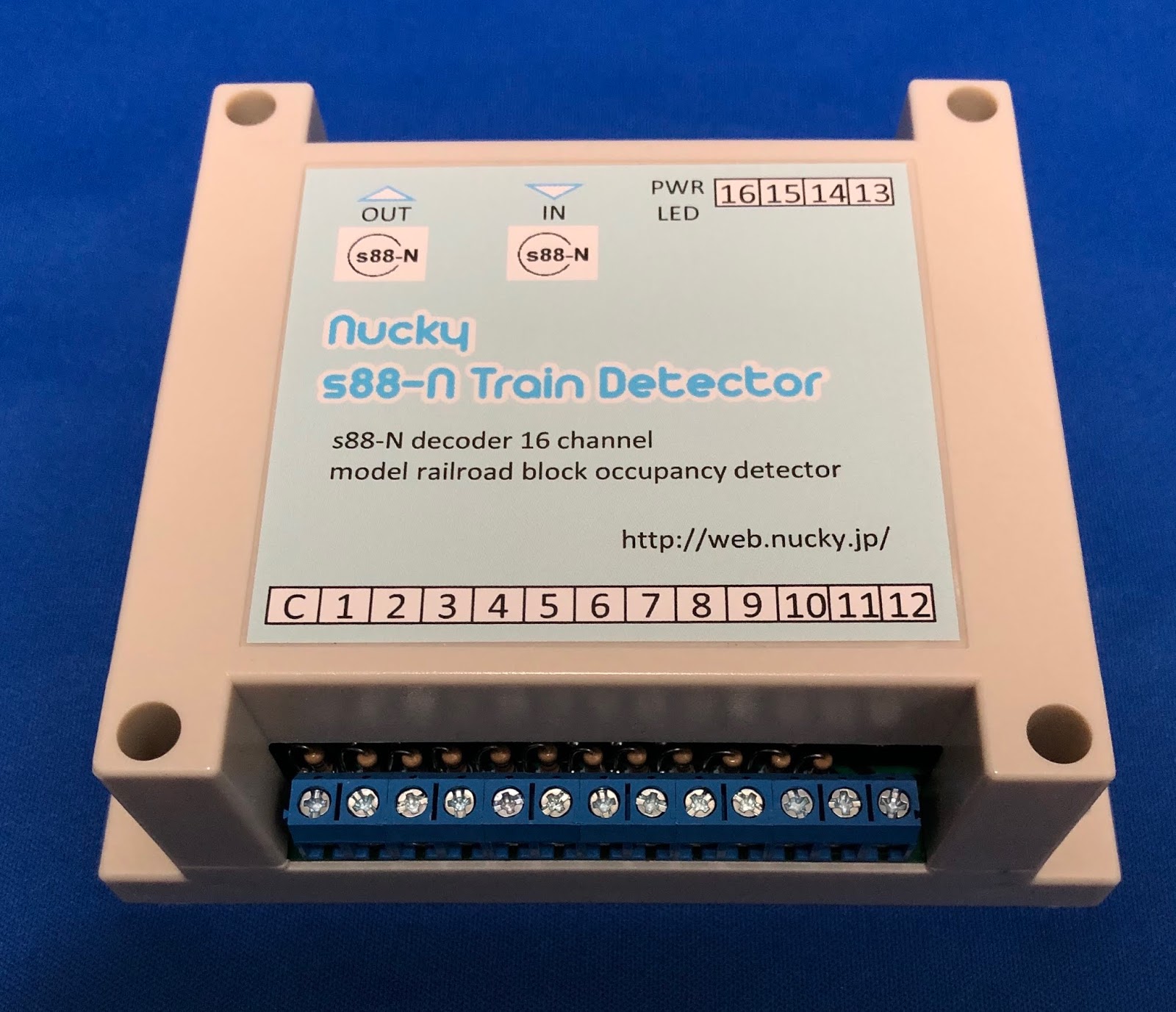
車両の位置検知が必要になるので、Train Detecterが必要になります。私はメジャーだと思われる s88-n Train Detecter を採用しました。検知のセンサー方式が、光検知と電流検知とがありますが、線路にギャップを切るだけで良い、電流検知にしました。

これがTrain Detecterです。これ一つで16区間検知出来ます。複数個接続して検知区間を増やすことも出来ます。

中身です。

この様なキットで配布されています。nuckyさんが配布されています。詳しくは、http://web.nucky.jp/ をご覧ください。

これで機器類は揃いました。機器が揃っただけで、まだ何もしていません。シャトル運転が出来る様に勉強していきたいと思います。

自動運転の勉強は以下のホームページを参考にさせて頂いています。

Desktop Station DCC自動運転ガイド。
https://desktopstation.net/wiki/doku.php/dccautomatic

Desktop Station 自動往復運転の実際&チャレンジ。
https://desktopstation.net/wiki/doku.php/dss_automation

2019年6月6日木曜日

Desktop Station Open Sound Data 国鉄キハ40玄人版のファンクション操作動画を製作しました。

DeskTop Stationで公開されている、ESU Loksound Decoder用サウンドデーター、Open Sound Dataは高品質なサウンドデーターです。一度聞いてみれば病みつきになります。

キハ40 玄人版サウンドデーターのファンクション操作動画を製作してみました。

iPhoneのみで撮影、製作しているので下手な動画ですが、参考になれば幸いです。

Open Sound Dataに御興味があれば、以下のURLを参照して下さい。

https://desktopstation.net/sounds/


2019年5月8日水曜日

トラムウェイ 国鉄キハ40をDCCサウンド化。

トラムウェイからHOゲージ 国鉄キハ40が発売されました。ほぼ同じ時期にDesktop StationのOpen Sound DATAが更新され、高クオリティのキハ40サウンドデーターが公開されました。

素晴らしいサウンドでしたので、 早速DCCデコーダーを搭載しました。

製品は空気ばね台車の500番台。私の住む近畿地区では、コイルバネ台車の2000番台が活躍していたので、馴染みのないタイプです。(後で2000番台も発売される事を知りました。)

DCC改造は、電機屋の毎日 2019年3月21日の記事「トラムウェイのキハ40 500番台が来たのでDCCサウンド対応。」を参考に改造しました。

ライト基板が黒色で配線パターンが判りにくいので、パターンカットは慎重に行います。テスターで確実にカット出来ているか確認して下さい。難しいと思われる方は、ファンクションデコーダーでの改造をお勧めします。

デコーダーはESU Loksoundを使用します。

スピーカーは搭載スペースの関係で、長方形の物に交換。

車内灯の出力端子も付いているので、手持ちのテープLEDで車内灯も設置。ファンクション操作で点灯、消灯出来ます。

ここでトラブル。室内灯が点灯しないのでチェックしたら、室内灯端子から電圧が出力されていません。種別表示灯は点灯するので、室内灯端子まで配線不良だと思われます。直接基板の入力にライトの配線を接続して解決しました。

無事に室内灯も点灯。DCC化出来ました。

サウンドデーターは、運転操作が簡単な普通版と、エンジン始動や前後切替が本物に近い玄人版の2種類がリリースされています。玄人版は順序通りにしないとエンジンが始動しなかったり、エンストしたりと面白いです。

音が出る車両は運転が楽しくなります。腕に自信がある方は是非挑戦してください。

本当はワンタッチで搭載できる様にメーカーに対応して頂けると有難いですが。