ラベル 工作 の投稿を表示しています。 すべての投稿を表示

2022年11月23日水曜日

ZIMOサウンドデコーダーに有償の音源を書き込む。

 欧州オーストリアのDCCデコーダーメーカー ZIMO。 

最近はROCO等のサウンド付き機関車に搭載されいます。ESUと同じく、自由にサウンド音源を書き換えることが出来ます。

ESUは規約にOKすれば、サウンドデーターは自由にダウンロード出来ますが、ZIMOは少し違います。

ZIMOホームページのSound Databaseを見て頂くと、以下の様に区分されています。


説明しますと、

Free - 無償です。そのまま書き込んで利用できます。

Coded - ダウンロード可能ですが、解除コードが必要です。(有償です。)

Preloaded- サウンド書き込み済みのデコーダーを購入する。

今回は、解除コードが必要なCodedのサウンドデーターの購入、書き込みについて説明したいと思います。

まず、解除コードを申請するには、お手持ちのZIMOデコーダーの製造番号が必要となります。製造番号はCV250からCV253の数値を読み出します。

CV253を読み出しています。

4つのCV値が記録出来ましたら、CV250 : CV251 : CV252 : CV253の順に:(コロン)で区切って並べてメモをしておきます。

例えばCV250が222、CV251が101、CV252が35、CV253が220だったら、

222:101:35:220となります。

次にZIMOホームページのSound data baseにアクセスして、利用したいサウンドデーターにアクセスします。動力車の形式の左側の十をクリックすると、サウンドファイルと作者名が出てきます。サウンドデーターはダウンロード出来ますので、ダウンロードしておきましょう。

作者名をクリックすると、データーの購入ページに行きます。模型店のサイト、購入用のサイト等、色々ですので、購入サイトの指示に従って購入します。

購入のページに行くと、先程生成した製造番号を入力する欄があるので、コロンで区切った数値を入力します。

次に進むと支払いに進みます。今回利用したデーターはPaypalで支払えたので、現地通貨、日本円どちらでも支払えました。

支払いが完了すれば、解除コードがメールで送られて来るので待ちましょう。

解除コードが届いたら、次のように書かれているはずです。

(例) 78:39:60:200

解除コードはCV260からCV263に書き込みます。

送られてきたコードの数値は、左からCV260 : CV261 : CV262 : CV263の順です。この数値をデコーダーに書き込みます。

これで、使用したいサウンドデーターのプロテクトが解除されました。後はROCO Z21や専用ライターで普通にサウンドデーターを書き込めばOKです。

デコーダーのファームウェアが最新で無いとサウンドデーターが書き込めない場合もありますので、サウンドデーター書き込み前にファームウェアは最新にしておきましょう。これはESUでも同じですね。


専用ライターで書き込んでます。

動力車にデコーダーをインストール。

今回使用したデコーダーです。

海外通販の経験があれば出来ると思います。無償のデーターが無ければ、有償のデーターを利用するのも、1つの手だと思います。

解除コードはおそらくサウンドデーター別だと思いますので、使い回しは出来ないと思います。(試してませんが。)


2022年6月21日火曜日

KATO HOユニトラック R550ポイントのDCC化

KATOからHOユニトラック R550ポイントが発売になりました。

電動ポイント化は、専用ポイントマシンが発売になっているので簡単ですが、DCCポイントにするのは容易ではありません。

以前、KATOからDCCポイントマシンが発売されていましたが、長年再生産されていないので現在は入手困難です。

Nuckyさんから発売されているワンコインデコーダーは大変優秀で、ファームウェアを変更することで車両用デコーダーから、ポイント用デコーダーにすることが出来ます。

今回は、ワンコインデコーダーを使用してポイントをDCC化してみました。

Nuckyワンコインデコーダーについては、以下のリンクを参照して下さい。

自分で作るDCCデコーダ - ワンコインデコーダ6(Web Nucky)


では、実際に工作してきます。

まずはKATO HOユニトラック用ポイントマシンを用意します。

今回は左ポイントを使うので、画像は左用です。

ポイントマシンの裏のネジを外してカバーを外します。ネジは無くさない様に。

ハンダ付けされているコードを取り外します。コードは使用しません。

ポリウレタン線を用意します。

ポリウレタン線を適当な長さに切り出し、端をハンダメッキします。ポリウレタン線は熱で絶縁体が剥がれるので、ハンダゴテで熱を加え、ハンダを当てます。ハンダの色が電線に付けば、その部分は導通しています。


コードが付いていた端子にポリウレタン線をハンダ付けします。

ポイントマシンのカバーを元に戻します。電線はこの位置から出します。

ポイントマシンをポイント本体に取り付けます。

ポイント本体の裏蓋を開けて、組み立てたワンコインデコーダーの取り付け位置の位置決めをします。私はこの位置に取り付けしました。ポイントマシンからの電線を取り付け位置に合わせて長さを調整します。

ワンコインデコーダーに配線してきます。まずはポイントマシンからの電線をデコーダーのOUTにハンダ付けします。

適当な長さに切り出した電線を、デコーダのINにハンダ付けします。こちらはレールからの給電になります。

基板の画像の位置に予備ハンダをします。ここがデコーダーへの給電点です。

デコーダーのINからの電線の長さを調整して、基板の予備ハンダ位置にハンダ付けします。

デコーダーを取り付け位置に固定します。おそらくデコーダーを外すことは無いので、少量の接着剤で固定しました。ポイントの動作に支障が無い様に固定します。ポリウレタン線を動作の支障が無い様にまとめます。

ポイント本体のカバーを仮閉めして、CV値を設定していきます。CV6が重要です。CV6は動作電力です。初期値では動かないので、徐々に上げて行きます。私の場合、DC12VでCV6=150でしっかり動作しました。ここはお使いの環境で変わりますので注意です。使用する電圧が変わるとCV6の値も変更しなければなりません。
CV6値を上げすぎるとデコーダーが焼損するので注意。

お使いの環境でポイントの開通方向を確認します。万が一逆の場合は、ご使用のDCCスロットルソフトで設定を変更するか、ポイントマシン内の配線をひっくり返して下さい。(CV値で変更出来れば良いのですが。出来ないので。)
私の使用環境は主にZ21なので、Z21のソフトで調整。

調整が終われば、ポイント本体の裏蓋を閉じて終わりです。無事にDCCポイントになりました。

本当はコンデンサーを搭載しなければいけない様ですが、KATO HOユニトラック6番ポイントに入れていたコンデンサーが、道床の厚みが変わったのか、このR550ポイントでは入りません。動作はしているので自己責任でコンデンサーは省略しました。

最後の画像を見てもらうと、KATOのDCCポイントマシンが取り付け出来る様に、コードの取り付け溝があります。早く再販されるのを希望しています。

2020年1月3日金曜日

メインPCの更新

明けましておめでとうございます。2020年も宜しくお願い致します。

今回は模型から離れてPCのお話です。

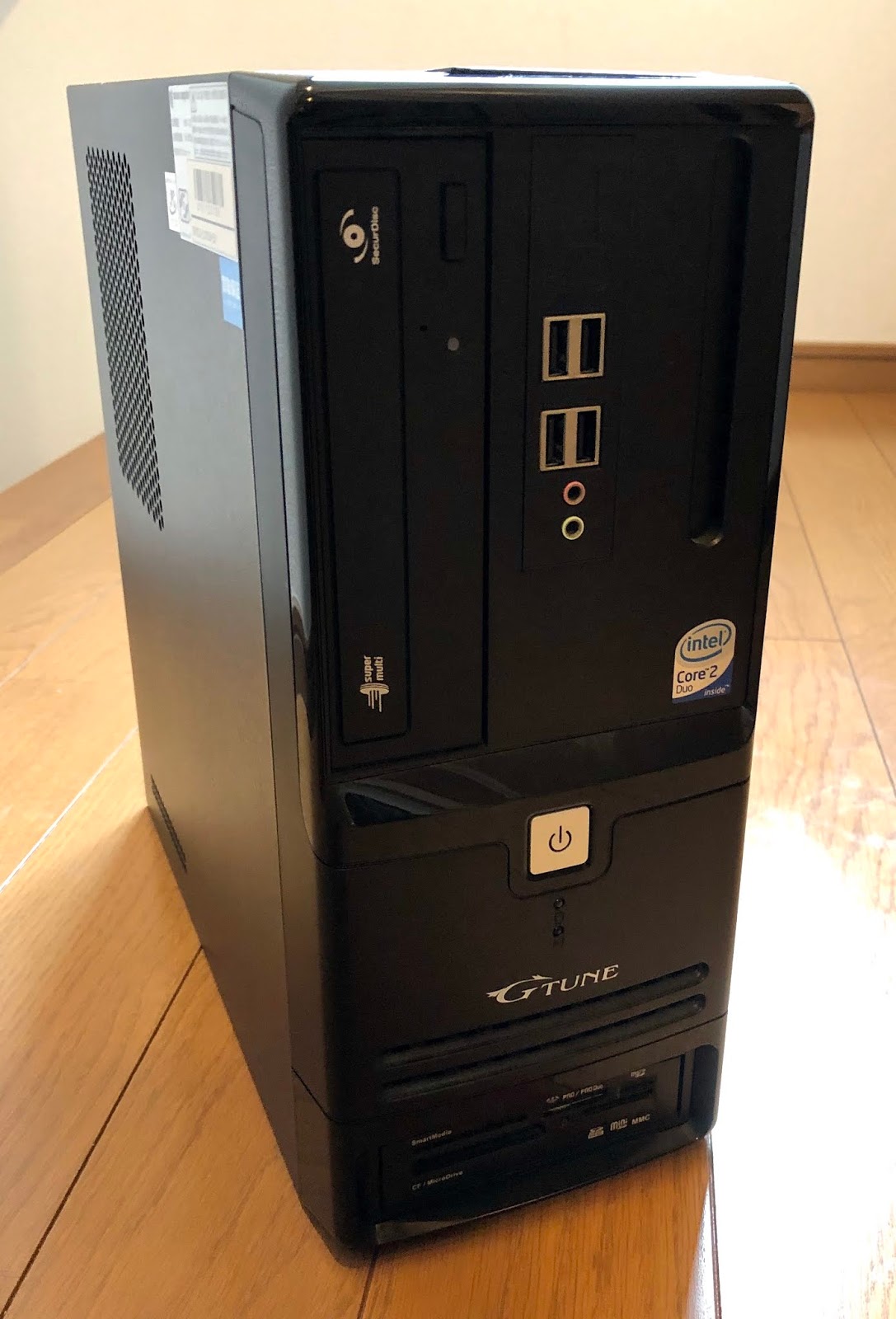
メインPCにインテルのCORE2 DUOマシンを使用していました。さすがに古くなってきて、遊びたいゲームも満足に動かないので、新調することにしました。ただし予算は限られているので、ゲームが出来る程々のスペックです。

以前はメーカー製のマシンを買いましたが、今回はこれも十数年ぶりに自作機にしました。OSの入ったドライブをそのまま移植するので自動的に自作機になります。

スペックは、

Intel CORE i5 9400
Intel Z390チップセットマザーボード
メモリー 16GB
SSD 500GB
GPU Nvidia GTX1050-Ti
DVDドライブ

以上を選択しました。少しでも安くするために、マザーボートとGPUは整備済み中古品を選択しました。メーカーの整備品なら安心して使えます。
残りパーツは中古品では不安があるので、新品で揃えました。部品が揃ったら組み立てにます。組み立て方法は色々なところに紹介されているので省略します。

ドライブ類の取り付けは、交換などの手間を考えてネジを使わないケースを選択しました。


組み上がったら、電源をいれてBIOS画面が正常に表示されるか確認します。異常がなければ組み立て成功です。

次にOSをインストールしますが、以前の環境をそのまま引き継ぎたいので、OS入りのSSDを新しいSDDにクローンコピーします。
コピーは、クローンマシンを使用します。こちらの方が簡単です。機械も安価で販売されています。

スロット1にコピー元、スロット2に新品のSDDを差し込み、ボタンを押すだけでコピーが始まります。

コピーが完了したらドライブを取り付け、配線を綺麗にまとめます。

電源を入れて起動を確認。Windows10は再認証すれば、OS入りドライブを他のマシンに移行できます。このあとマザーボード付属のドライバー類、GPUのドライバーをインストールして完了です。無事に以前のPCと同じ環境に戻せました。

Train Sim World2020がようやく出来る環境になりました。

新PCを元の位置に設置。

旧PCです。長い間ご苦労様でした。

2019年6月11日火曜日

自動運転への第一歩。

DCCで出来る事に自動運転があります。鉄道模型をやっていると一度は憧れたことがあると思います。一昔前はメーカー製の機器しか無く高価でしたが、最近は自動運転に必要な機器の組み立てキット等が発売され、安価に実現出来る様になりました。

私も自動運転には憧れているので、簡単(と、言ってもプログラムは少々複雑ですが。)なシャトル運転から入門してみることにしました。

第一歩は機器を揃えなくてはなりません。必要な機器は、PC、DCCコマンドステーション、センサーの役割をする Train Detecter です。

まずはPCですが、これはお手持ちのPCで十分です。ソフトはWindows系が多いので、Windows PCが良いと思います。

次にコマンドステーションですが、Desktop StationのDSair2を採用しました。プログラムもBASIC言語に近いコマンドでプログラム出来るので、大昔にBASIC言語をかじっていた私には解り易いと思いました。

DSair2を自動運転に対応させるのは、部品の追加が必要で、RJ45コネクターを基板に取り付ける必要があります。

コネクターを付けると、この様になります。

DSair2に関しては、Desktop Station  DSair2のページをご覧ください。


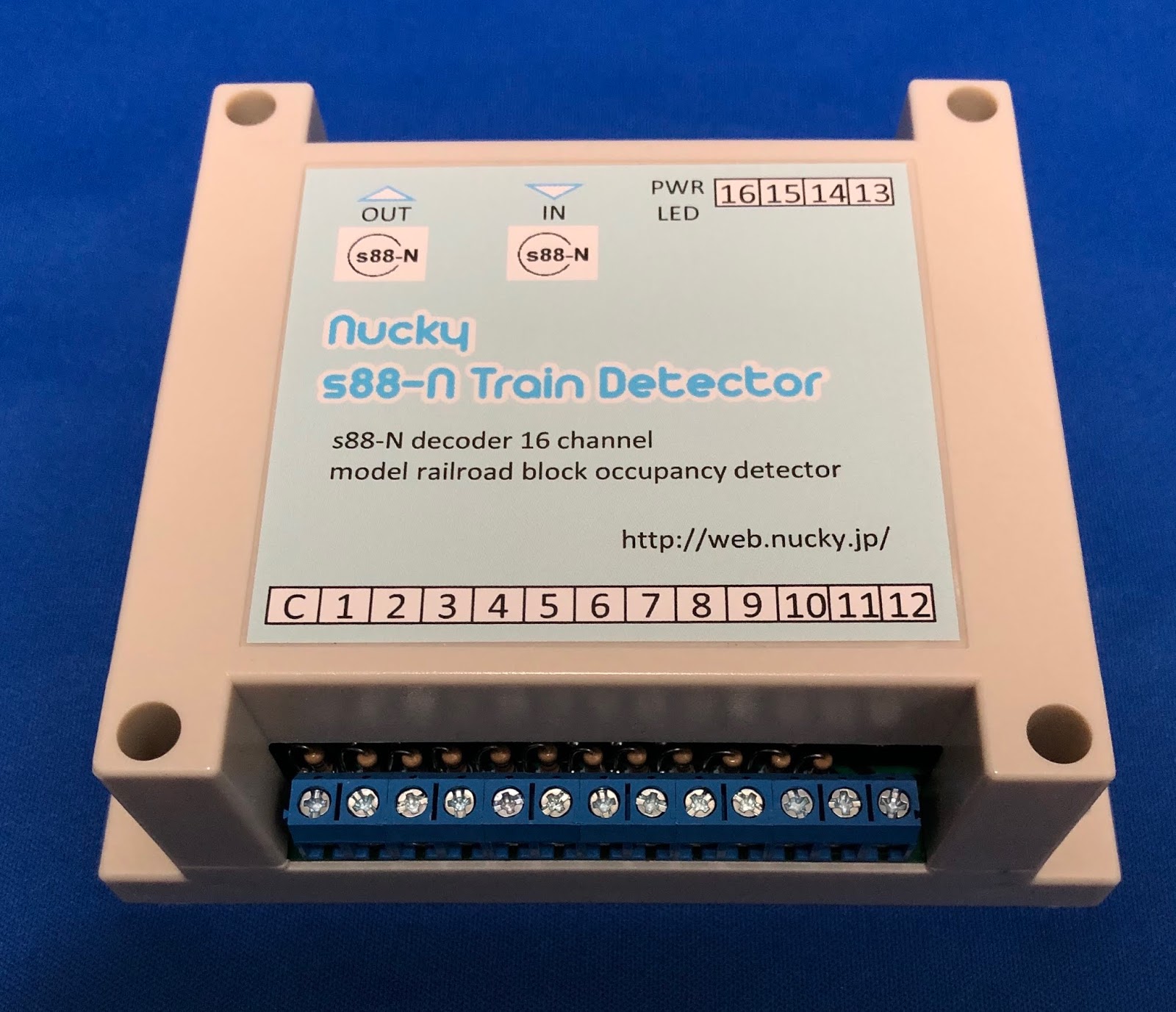
車両の位置検知が必要になるので、Train Detecterが必要になります。私はメジャーだと思われる s88-n Train Detecter を採用しました。検知のセンサー方式が、光検知と電流検知とがありますが、線路にギャップを切るだけで良い、電流検知にしました。

これがTrain Detecterです。これ一つで16区間検知出来ます。複数個接続して検知区間を増やすことも出来ます。

中身です。

この様なキットで配布されています。nuckyさんが配布されています。詳しくは、http://web.nucky.jp/ をご覧ください。

これで機器類は揃いました。機器が揃っただけで、まだ何もしていません。シャトル運転が出来る様に勉強していきたいと思います。

自動運転の勉強は以下のホームページを参考にさせて頂いています。

Desktop Station DCC自動運転ガイド。
https://desktopstation.net/wiki/doku.php/dccautomatic

Desktop Station 自動往復運転の実際&チャレンジ。
https://desktopstation.net/wiki/doku.php/dss_automation

2019年4月23日火曜日

Piko #71078 DBAG BR101 Ep6に、ESU #58412 Loksound V5 Plux22デコーダーを取り付ける。

ESU #58412 Loksound Decoder V5が到着したので、Piko #71078 DBAG BR101 Ep6.に取り付けました。
以前のLoksound DecoderV4とパッケージデザインが変わりました。

添付のスピーカーもシュガーキューブ型に変更されています。サウンドのメモリーも増量されており、ファンクションも31まで使えます。

左がV4、右がV5。
V4と比べてみると、部品が小型化したのか部品配置に余裕が見られます。

では、機関車に取り付けていきます。

配線されているスピーカーは今回使用しないので、ハンダこてを使って取り外します。


スピーカーは、ESU #50330 16x25mmの角形スピーカーを使用します。エンクロージャーは使用しません。

機関車のボディーを外します。スピーカーはこの位置に搭載します。

スピーカーに配線を取り付けます。

配線が終わったら、スピーカーを取り付けます。ぴったり収まります。

基板にスピーカー端子が用意されています。LSA、LSBにスピーカーからの配線をハンダ付けします。これでスピーカーの取り付けは完了。

DC運転用のプラグを外します。

DC運転用のプラグを外すと、デコーダー取り付け穴がありますので、その場所にデコーダーを差し込みます。

これで、デコーダーの取り付けは完了です。

全体はこの様な感じです。

エンクロージャーは車体についていますので、ボディーを戻せば取り付け完了です。

ESUホームページにLoksound V5 DBAG BR101の音源データーがアップロードされているので、データーをダウンロードしてLokprogrammerでデコーダーへ書き込んでいきます。

書き込み方は、諸先輩たちが沢山書き込んでおられるので省略します。

きちんと音が出れば成功です。走行やライトもチェックしましょう。

残念ながら、この組み合わせでテールライトが点灯しません。色々チェックしてみましたが、原因が判りません。Pikoのサービスから#71077-27でサウンドデコーダーがあるので、機会があれば取り寄せて比べてみたいと思います。

欧州型はDC機でも、後からデコーダーやスピーカーが取り付け出来る様に準備されています。それでいて日本の機関車よりも安価なことが多いです。日本の製品にスピーカー取り付けスペース、DCC対応の基板がないのか不思議です。そんなに手間なのでしょうか?DCC対応でもアナログ派は困らないと思います。

海外にも輸出されるのであれば、DCC対応は必須と思います。